VS Code × Tapter MCP
Tapter-ді GitHub Copilot қосылған VS Code-қа MCP-сервер ретінде қосуға болады — сілтемелеріңізді тікелей чатта басқарыңыз. Төменде — қадамдық нұсқаулық.

Tapter-ді VS Code-қа қосып, сілтемелеріңізді Copilot чатында, агент режимінде тікелей басқарасыз: беттерді жасайсыз және өңдейсіз, блоктар қосасыз әрі суреттерді жүктейсіз — өз атыңыздан және парольсіз.

Коннектор мекенжайы

Tapter-ді MCP-клиентіңізге мына мекенжай бойынша қосыңыз:

https://tapter.one/mcp

Ешқандай токенді қолмен енгізудің қажеті жоқ — қолжетімділікке рұқсатты Tapter өзі сұрайды.

1-қадам. Қосу шеберін іске қосыңыз

Командалар палитрасын ашып (Cmd+Shift+P немесе Ctrl+Shift+P), MCP: Add Server… командасын орындаңыз.

2-қадам. Төрт экраннан өтіңіз
  • Сервер түрі — HTTP (HTTP or Server-Sent Events)
  • Enter Server URL — https://tapter.one/mcp
  • Enter Server ID — tapter
  • Қайда сақтау — Global (барлық жобаларда) немесе Workspace (тек осы жобада)

VS Code серверге сенетініңізді сұрайды — Trust түймесін басыңыз.

Немесе mcp.json арқылы қолмен

MCP: Open User Configuration командасы mcp.json файлыңызды ашады (жоба үшін — .vscode/mcp.json). Мынаны жазыңыз:

{ "servers": { "tapter": { "type": "http", "url": "https://tapter.one/mcp" } } }

3-қадам. Кіріп, рұқсат беріңіз

Алғаш қосылғанда браузерде Tapter терезесі ашылады. Қолданба Visual Studio Code екеніне көз жеткізіп, «Рұқсат ету» түймесін басыңыз.

Егер терезе өзінен-өзі ашылмаса — mcp.json файлындағы сервер жазбасының үстінде әрекеттер жолы бар, кіру де сол жерде.

4-қадам. Дайын — тексеріңіз

Чатты ашып, Agent режимін таңдаңыз, Configure Tools түймесін басып, tapter құралдарының белгіленгеніне көз жеткізіңіз.

«Tapter-дегі сілтемелерімді көрсет» деп жазыңыз. Серверлер тізімі мен логтар — MCP: List Servers командасында.

Мұны Tapter-де қайдан табуға болады

Барлық қосылған қолданбалар мен ЖИ-агенттер Tapter қолданбасында көрінеді: Баптаулар → API қолжетімділігі. Сол жерден қолжетімділікті кез келген уақытта ажыратуға болады.
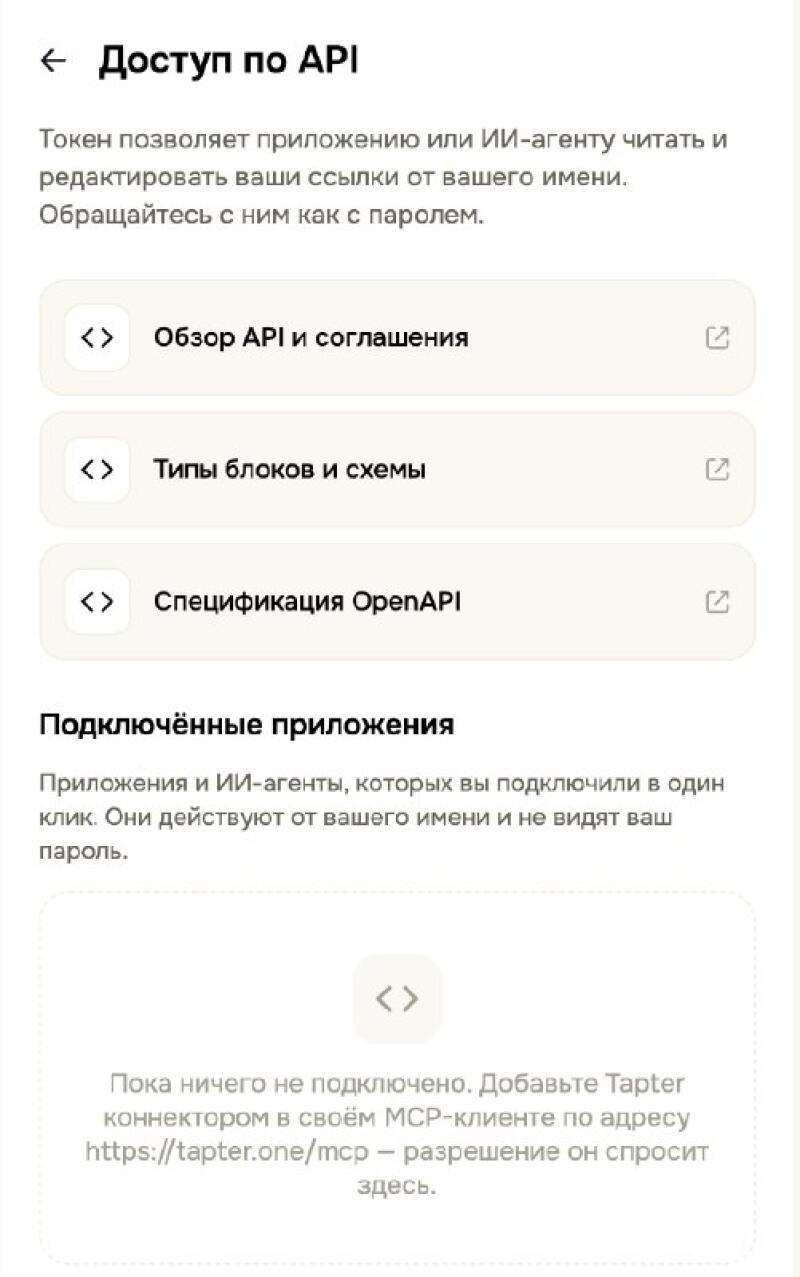
Мобильный экран с заголовком «Доступ по API» и стрелкой назад. Текст объясняет, что токен позволяет приложениям или ИИ-агентам читать и редактировать ссылки от вашего имени, и его следует использовать как пароль. Далее следуют три элемента списка: «Обзор API и соглашения», «Типы блоков и схемы» и «Спецификация OpenAPI», каждый со значком внешней ссылки. Раздел «Подключённые приложения» описывает, что подключённые приложения и ИИ-агенты действуют от вашего имени и не видят ваш пароль. В сером блоке указано: «Пока ничего не подключено. Добавьте Tapter коннектором в своём MCP-клиенте по адресу https://tapter.one/mcp – разрешение он спросит здесь.»
Жиі қойылатын сұрақтар
Бұл қауіпсіз бе?
Қолданба сіздің атыңыздан әрекет етеді және пароліңізді көрмейді. Қолжетімділікті кез келген уақытта Баптаулар → API қолжетімділігі бөлімінде ажыратуға болады.
Copilot не істей алады?
Сілтемелеріңізді және ондағының бәрін оқу: мәтіндер, түймелер, суреттер, әлеуметтік желілер; жаңа сілтемелер жасау, блоктарды қосу, өзгерту және жою; аккаунтыңызға суреттер жүктеу.
Қандай жазылым керек?
Жаңартылған VS Code және белсенді GitHub Copilot — кез келген тариф, тегінін қоса алғанда, жарайды. MCP үшін бөлек ақы төленбейді.
Сервер тізімде көрінбейді
Егер сізде ұйымның Copilot-ы болса (Business немесе Enterprise), әкімші «MCP servers in Copilot» саясатын қосуы керек. Логтар — MCP: Show Output командасында.
Қалай ажыратуға болады?
VS Code-та — MCP: List Servers командасын орындап, tapter-ді таңдаңыз да тоқтатыңыз немесе жойыңыз; аккаунт Accounts мәзірінде ажыратылады. Tapter-де — Баптаулар → API қолжетімділігі.
Басқа тілдер · Other languages