VS Code × Tapter MCP
Tapter можно подключить к VS Code с GitHub Copilot как MCP-сервер — и управлять своими ссылками прямо из чата. Ниже — пошаговая инструкция.
Подключив Tapter к VS Code, вы управляете своими ссылками прямо в чате Copilot в режиме агента: создаёте и редактируете страницы, добавляете блоки и загружаете картинки — от вашего имени и без пароля.
Добавьте Tapter в свой MCP-клиент по адресу:
https://tapter.one/mcp
Никаких токенов вручную вводить не нужно — разрешение на доступ Tapter спросит у вас сам.
Откройте палитру команд (Cmd+Shift+P или Ctrl+Shift+P) и выполните команду MCP: Add Server…
VS Code спросит, доверяете ли вы серверу — нажмите Trust.
Команда MCP: Open User Configuration откроет ваш файл mcp.json (для проекта — .vscode/mcp.json). Впишите:
{ "servers": { "tapter": { "type": "http", "url": "https://tapter.one/mcp" } } }
При первом подключении откроется браузер с окном Tapter. Убедитесь, что приложение — Visual Studio Code, и нажмите «Разрешить».
Если окно не открылось автоматически — в файле mcp.json над записью сервера есть строка с действиями, там же есть вход.
Откройте чат, выберите режим Agent, нажмите Configure Tools и убедитесь, что инструменты tapter отмечены.
Напишите: «покажи мои ссылки в Tapter». Список серверов и логи — команда MCP: List Servers.
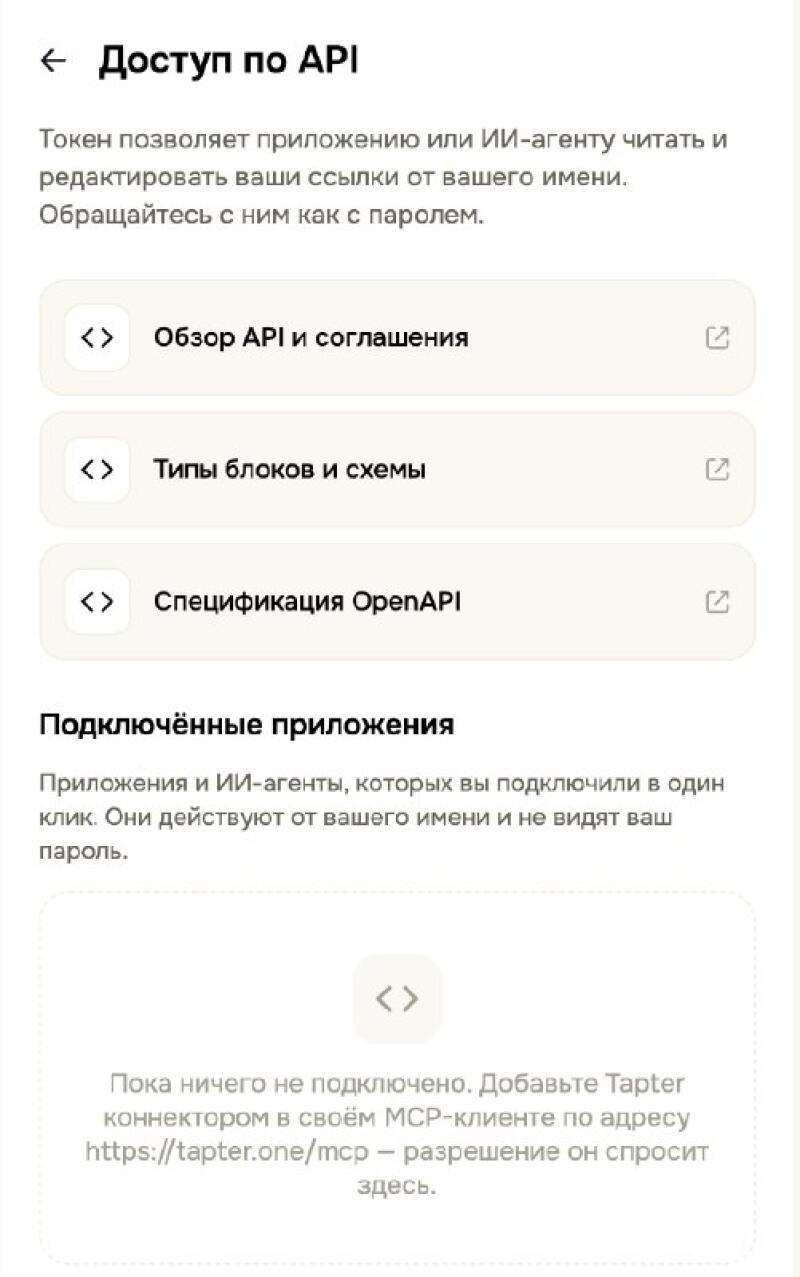
Все подключённые приложения и ИИ-агенты видны в приложении Tapter: Настройки → Доступ по API. Оттуда же доступ можно в любой момент отключить.