ChatGPT × Tapter MCP
Tapter-ді ChatGPT-ға MCP-коннектор ретінде қосуға болады — сілтемелеріңізді тікелей чаттан басқарыңыз. Төменде — қадамдық нұсқаулық.
Tapter-ді ChatGPT-ға қосып, сілтемелеріңізді тікелей диалогта басқарасыз: беттерді жасайсыз және өңдейсіз, блоктар қосасыз әрі суреттерді жүктейсіз — өз атыңыздан және парольсіз.
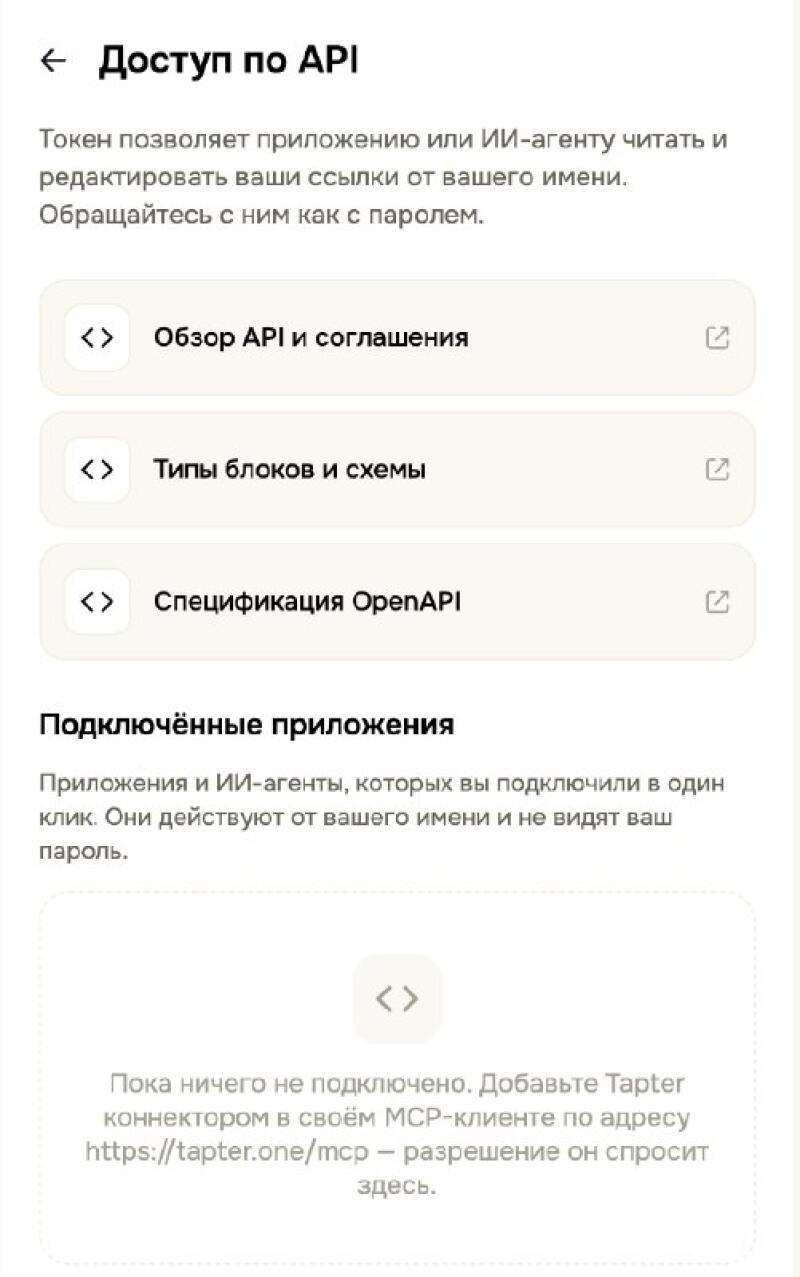
Tapter-ді MCP-клиентіңізге мына мекенжай бойынша қосыңыз:
https://tapter.one/mcp
Рұқсатты Tapter өзі сұрайды.
ChatGPT-де өз MCP-коннекторларыңыз тек веб-нұсқада — компьютерден chatgpt.com арқылы қосылады. Мобильді қолданбада мұндай баптау жоқ, бірақ қосылған коннектор онда да жұмыс істейді.
Сондай-ақ әзірлеуші режимі (Developer mode) қосулы болуы керек. Business және Enterprise/Edu тарифтерінде оны алдымен жұмыс кеңістігінің әкімшісі рұқсат етуі тиіс.
Баптауларды (Settings) ашып, «Қолданбалар» (Apps; кейбір нұсқаларда ол Connectors немесе Plugins деп аталады) бөліміне → «Кеңейтілген баптаулар» (Advanced settings) өтіңіз.
«Әзірлеуші режимі» (Developer mode) қосқышын қосыңыз.
Сол бөлімде «Жасау» (Create) түймесін басып, өрістерді толтырыңыз:
Атауы — Tapter
Сипаттамасы — Tapter-дегі сілтемелерім: беттер, блоктар, суреттер
MCP-сервер мекенжайы — https://tapter.one/mcp
Аутентификация — OAuth
«Құралдарды сканерлеу» (Scan Tools) түймесін басып, тексеру аяқталғанша күтіңіз, содан кейін — «Жасау» (Create).
Tapter-дің рұқсат сұрайтын терезесі ашылады. Қолданба — ChatGPT, ал қайту мекенжайы — chatgpt.com (оны бұрмалау мүмкін емес) екеніне көз жеткізіп, «Рұқсат ету» түймесін басыңыз. Сіз ChatGPT-ға қосылған күйде ораласыз.
Коннектор белсенді. Жаңа чатта қолданбалар тізімінен Tapter-ді қосып, мысалы: «Tapter-дегі сілтемелерімді көрсет» немесе «бетке телефон түймесін қос» деп жазыңыз — ChatGPT мұны сіздің атыңыздан орындайды.
Егер ассистент тек оқи алатынын айтса — сіздің тарифыңызда MCP арқылы өзгерту әзірше шектеулі. Беттер мен аналитиканы оқу бұл кезде жұмыс істейді.
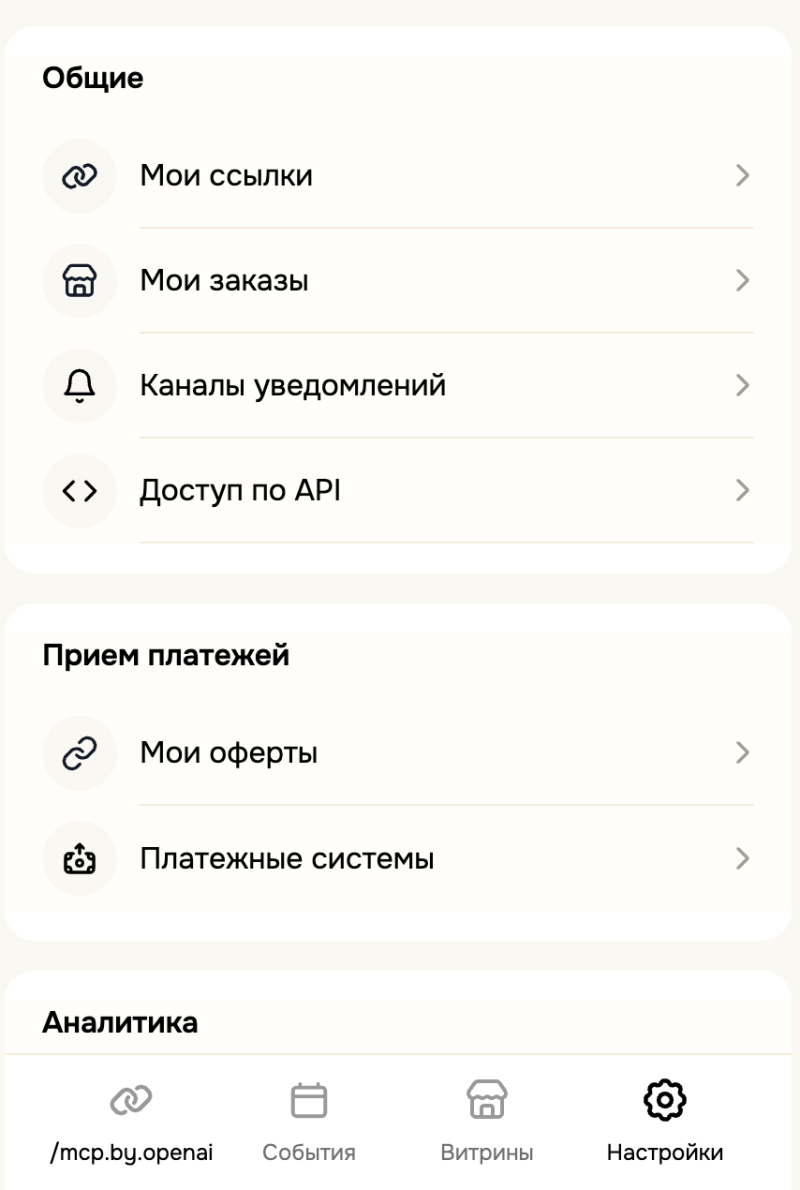
Рұқсатты Tapter қолданбасында басқаруға болады: Баптаулар → API қолжетімділігі бөлімін ашыңыз.
«API қолжетімділігі» экранында барлық қосылған қолданбалар мен ЖИ-агенттер көрінеді. Осы жерден қолжетімділікті кез келген уақытта ажыратуға болады.