ChatGPT × Tapter MCP
Tapter можно подключить к ChatGPT как MCP-коннектор — и управлять своими ссылками прямо из чата. Ниже — пошаговая инструкция.
Подключив Tapter к ChatGPT, вы управляете своими ссылками прямо в диалоге: создаёте и редактируете страницы, добавляете блоки и загружаете картинки — от вашего имени и без пароля.
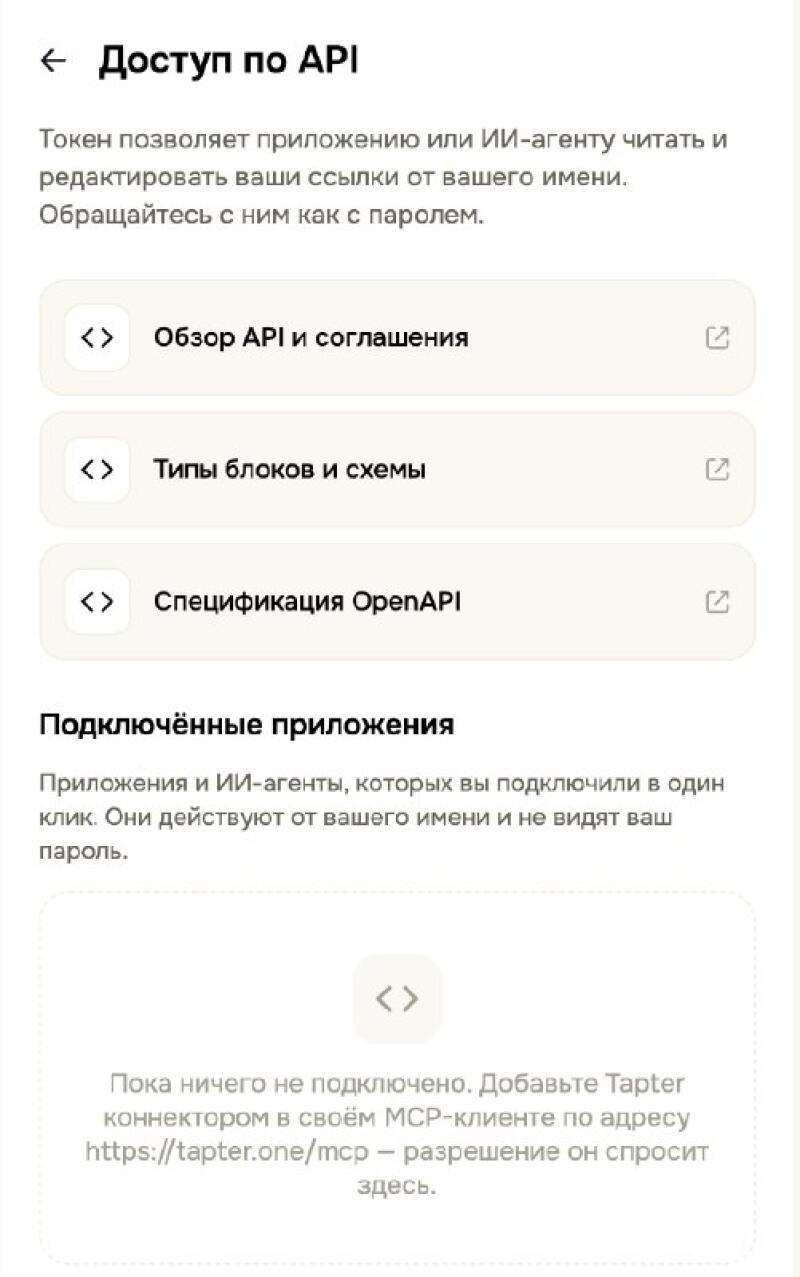
Добавьте Tapter в свой MCP-клиент по адресу:
https://tapter.one/mcp
Разрешение на доступ Tapter спросит у вас сам.
Свои MCP-коннекторы в ChatGPT добавляются только в веб-версии — на chatgpt.com с компьютера. В мобильном приложении такой настройки нет, но подключённый коннектор потом работает и в нём.
Ещё нужен включённый режим разработчика (Developer mode). На тарифах Business и Enterprise/Edu его сначала должен разрешить администратор рабочего пространства.
Откройте Настройки (Settings) → раздел «Приложения» (Apps; в некоторых версиях он называется Connectors или Plugins) → «Расширенные настройки» (Advanced settings).
Включите переключатель «Режим разработчика» (Developer mode).
В том же разделе нажмите «Создать» (Create) и заполните поля:
Название — Tapter
Описание — Мои ссылки в Tapter: страницы, блоки, картинки
Адрес MCP-сервера — https://tapter.one/mcp
Аутентификация — OAuth
Нажмите «Сканировать инструменты» (Scan Tools) и дождитесь окончания проверки, затем — «Создать» (Create).
Откроется окно Tapter с запросом доступа. Убедитесь, что приложение — ChatGPT, а адрес возврата — chatgpt.com (его подделать нельзя), и нажмите «Разрешить». Вы вернётесь в ChatGPT уже подключённым.
Коннектор активен. В новом чате включите Tapter в списке приложений и напишите, например: «покажи мои ссылки в Tapter» или «добавь кнопку с телефоном на страницу», — и ChatGPT выполнит это от вашего имени.
Если ассистент отвечает, что может только читать, — на вашем тарифе изменения через MCP пока ограничены. Чтение страниц и аналитики при этом работает.
Управлять доступом можно в приложении Tapter: откройте Настройки → Доступ по API.
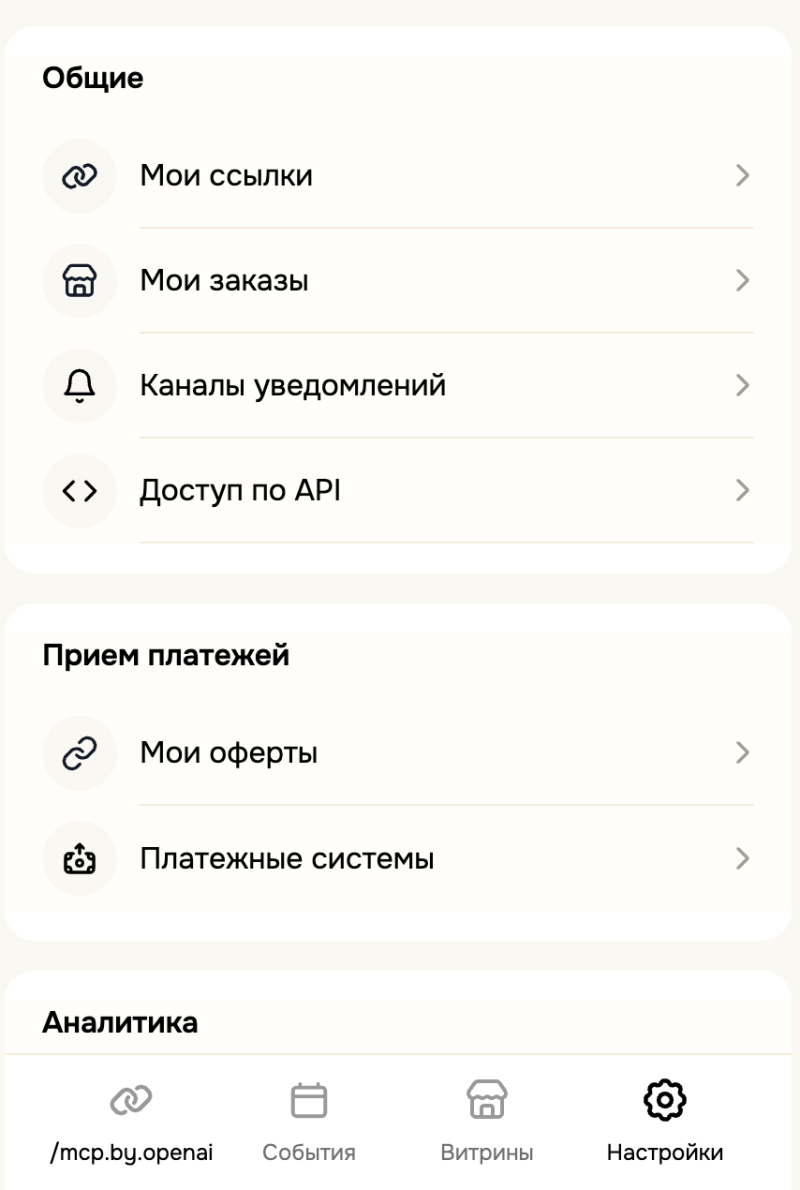
На экране «Доступ по API» видны все подключённые приложения и ИИ-агенты. Отсюда же доступ можно в любой момент отключить.