Gemini × Tapter MCP
Tapter-ді Gemini-ге MCP-сервер ретінде қосуға болады. Google-да бұл CLI-де, қолданбада және Gemini Enterprise-те әртүрлі жұмыс істейді — төменде бәрі талданған.
Tapter-ді Gemini-ге қосып, сілтемелеріңізді диалогта тікелей басқарасыз — өз атыңыздан және парольсіз. Бірақ Google-да бұл бәрінде бірдей жұмыс істемейді — төмендегі қысқа шолудан бастаңыз.
Tapter-ді MCP-клиентіңізге мына мекенжай бойынша қосыңыз:
https://tapter.one/mcp
Ешқандай токенді қолмен енгізудің қажеті жоқ — қолжетімділікке рұқсатты Tapter өзі сұрайды.
Терминалда бір-ақ командамен:
gemini mcp add --transport http tapter https://tapter.one/mcp
Немесе ~/.gemini/settings.json файлында қолмен:
{ "mcpServers": { "tapter": { "httpUrl": "https://tapter.one/mcp" } } }
Маңыздысы: кілт дәл httpUrl болуы керек — бұл заманауи транспорт. url өрісі ескірген SSE-ні қосып жібереді.
gemini-ді іске қосып, мынаны орындаңыз:
/mcp auth tapter
Браузерде Tapter терезесі ашылады — «Рұқсат ету» түймесін басыңыз. Одан кейін /mcp командасы сервердің күйі мен құралдар тізімін көрсетеді.
Тексеріңіз: «Tapter-дегі сілтемелерімді көрсет».
Әдеттегі gemini.google.com қолданбасында өз MCP-серверіңіз тек Gemini Spark арқылы қосылады: компьютерде → Settings & help → Connected Apps → Custom apps for Spark → сервер мекенжайын қою → қолжетімділікке рұқсат беру.
Бірақ бұл жолдың талаптары қатаң: Google AI Pro немесе Ultra жазылымы, жеке (жұмыс емес) аккаунт, 18+, ағылшын тілі және АҚШ-та болу. АҚШ-тан тыс жерде қолданбаға өз коннекторыңызды қосу әзірше мүмкін емес.
Gemini Enterprise-те (Business Edition) серверді команда әкімшісі Settings & help → Team → Manage team → Connected apps → Add MCP Server бөлімінен қосады.
Қосылу әдепкіде өшірулі — оны команда үшін бөлек қосу керек.
Google Antigravity-де: агент панелі → MCP Servers → Manage MCP Servers → View raw config. Онда кілт басқаша аталады:
{ "mcpServers": { "tapter": { "serverUrl": "https://tapter.one/mcp" } } }
VS Code-қа арналған Gemini Code Assist-те CLI-дегімен бірдей ~/.gemini/settings.json қолданылады; серверді командалар палитрасы арқылы қосуға болмайды — тек файлды түзету арқылы.
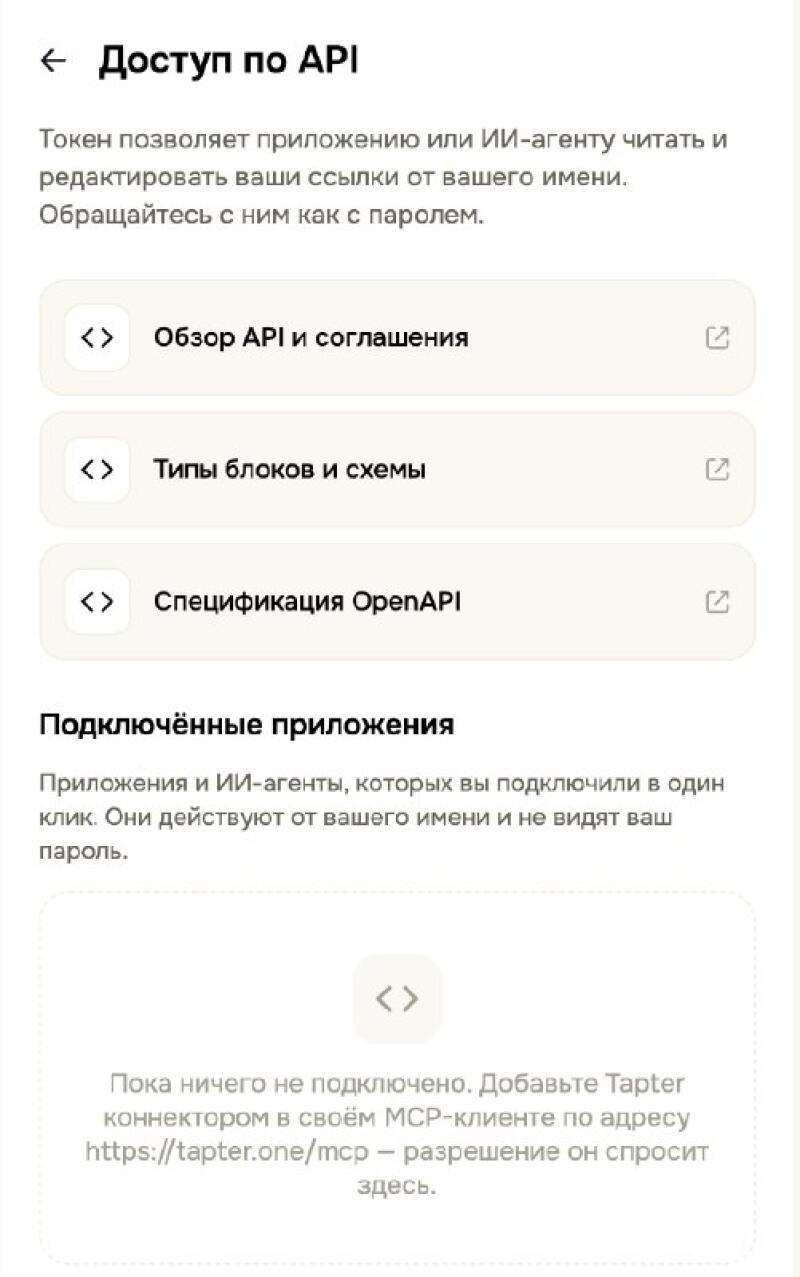
Барлық қосылған қолданбалар мен ЖИ-агенттер Tapter қолданбасында көрінеді: Баптаулар → API қолжетімділігі. Сол жерден қолжетімділікті кез келген уақытта ажыратуға болады.