Gemini × Tapter MCP
Tapter можно подключить к Gemini как MCP-сервер. У Google это работает по-разному в CLI, в приложении и в Gemini Enterprise — ниже разобрано всё.
Подключив Tapter к Gemini, вы управляете своими ссылками прямо в диалоге — от вашего имени и без пароля. Но у Google это работает не везде одинаково — начните с короткой сводки ниже.
Добавьте Tapter в свой MCP-клиент по адресу:
https://tapter.one/mcp
Никаких токенов вручную вводить не нужно — разрешение на доступ Tapter спросит у вас сам.
Одной командой в терминале:
gemini mcp add --transport http tapter https://tapter.one/mcp
Или вручную в файле ~/.gemini/settings.json:
{ "mcpServers": { "tapter": { "httpUrl": "https://tapter.one/mcp" } } }
Важно: ключ именно httpUrl — это современный транспорт. Поле url включило бы устаревший SSE.
Запустите gemini и выполните:
/mcp auth tapter
Откроется браузер с окном Tapter — нажмите «Разрешить». Потом команда /mcp покажет статус сервера и список инструментов.
Проверьте: «покажи мои ссылки в Tapter».
В обычном приложении gemini.google.com свой MCP-сервер добавляется только через Gemini Spark: на компьютере → Settings & help → Connected Apps → Custom apps for Spark → вставить адрес сервера → разрешить доступ.
Но у этого пути жёсткие условия: подписка Google AI Pro или Ultra, личный (не рабочий) аккаунт, 18+, английский язык и нахождение в США. За пределами США добавить свой коннектор в приложении пока нельзя.
В Gemini Enterprise (Business Edition) администратор команды добавляет сервер в Settings & help → Team → Manage team → Connected apps → Add MCP Server.
Подключение по умолчанию выключено — его нужно отдельно включить для команды.
В Google Antigravity: панель агента → MCP Servers → Manage MCP Servers → View raw config. Там ключ называется иначе:
{ "mcpServers": { "tapter": { "serverUrl": "https://tapter.one/mcp" } } }
В Gemini Code Assist для VS Code используется тот же ~/.gemini/settings.json, что и в CLI; добавить сервер через палитру команд нельзя — только правкой файла.
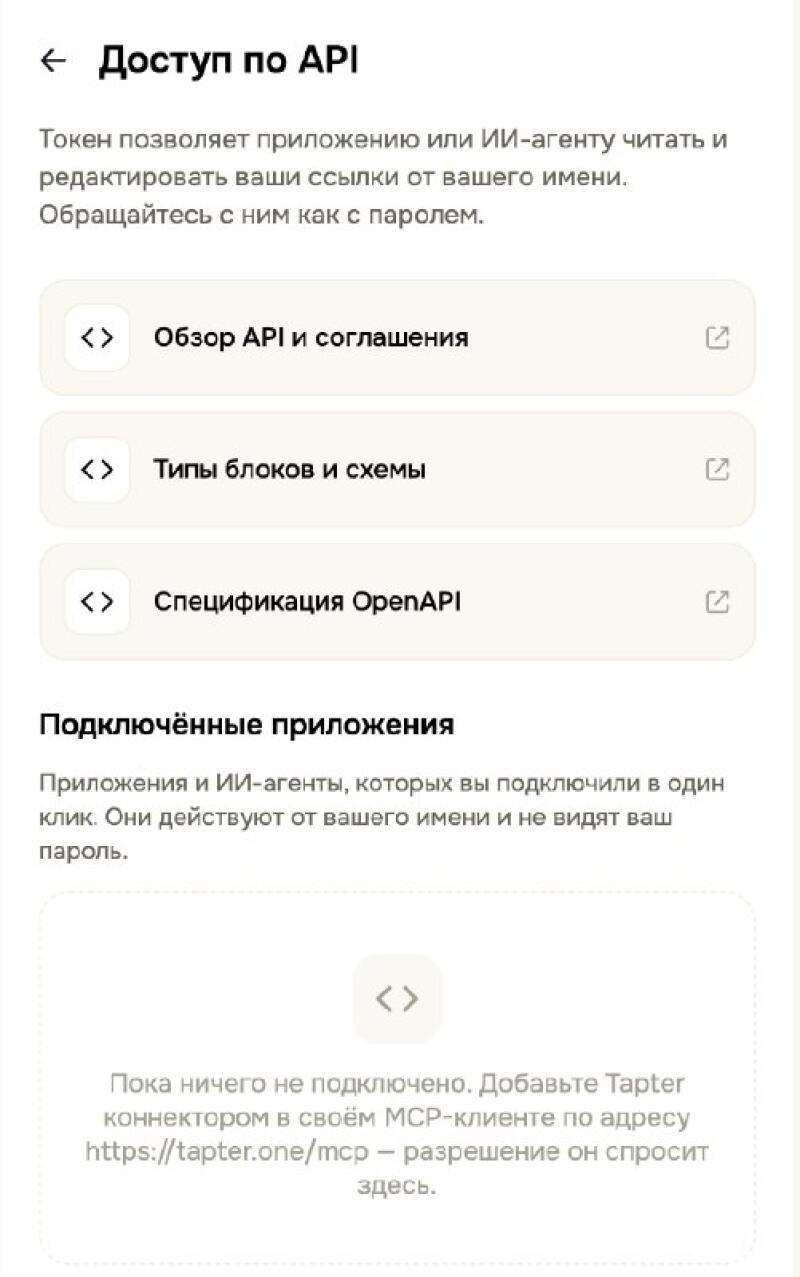
Все подключённые приложения и ИИ-агенты видны в приложении Tapter: Настройки → Доступ по API. Оттуда же доступ можно в любой момент отключить.