Cursor × Tapter MCP
Tapter можно подключить к Cursor как MCP-сервер — и управлять своими ссылками прямо из чата с агентом. Ниже — пошаговая инструкция.
Подключив Tapter к Cursor, вы управляете своими ссылками прямо в чате с агентом: создаёте и редактируете страницы, добавляете блоки и загружаете картинки — от вашего имени и без пароля.
Добавьте Tapter в свой MCP-клиент по адресу:
https://tapter.one/mcp
Никаких токенов вручную вводить не нужно — разрешение на доступ Tapter спросит у вас сам.
Свой удалённый MCP-сервер в Cursor задаётся в файле конфигурации:
Если файла нет — создайте его.
Впишите в файл:
{ "mcpServers": { "tapter": { "url": "https://tapter.one/mcp" } } }
Одного поля url достаточно: именно по нему Cursor понимает, что сервер удалённый, и сам договаривается о транспорте. Ключи и секреты прописывать не надо.
Сохраните файл — Cursor подхватит сервер и предложит войти. Подтвердите вход: откроется окно Tapter с запросом доступа.
Убедитесь, что приложение — Cursor, и нажмите «Разрешить».
Включать и отключать серверы можно на странице Customize в боковой панели (Cursor 3.9 и новее). Инструменты Tapter появятся в списке Available Tools.
Напишите агенту: «покажи мои ссылки в Tapter». Перед первым вызовом Cursor попросит подтвердить действие.
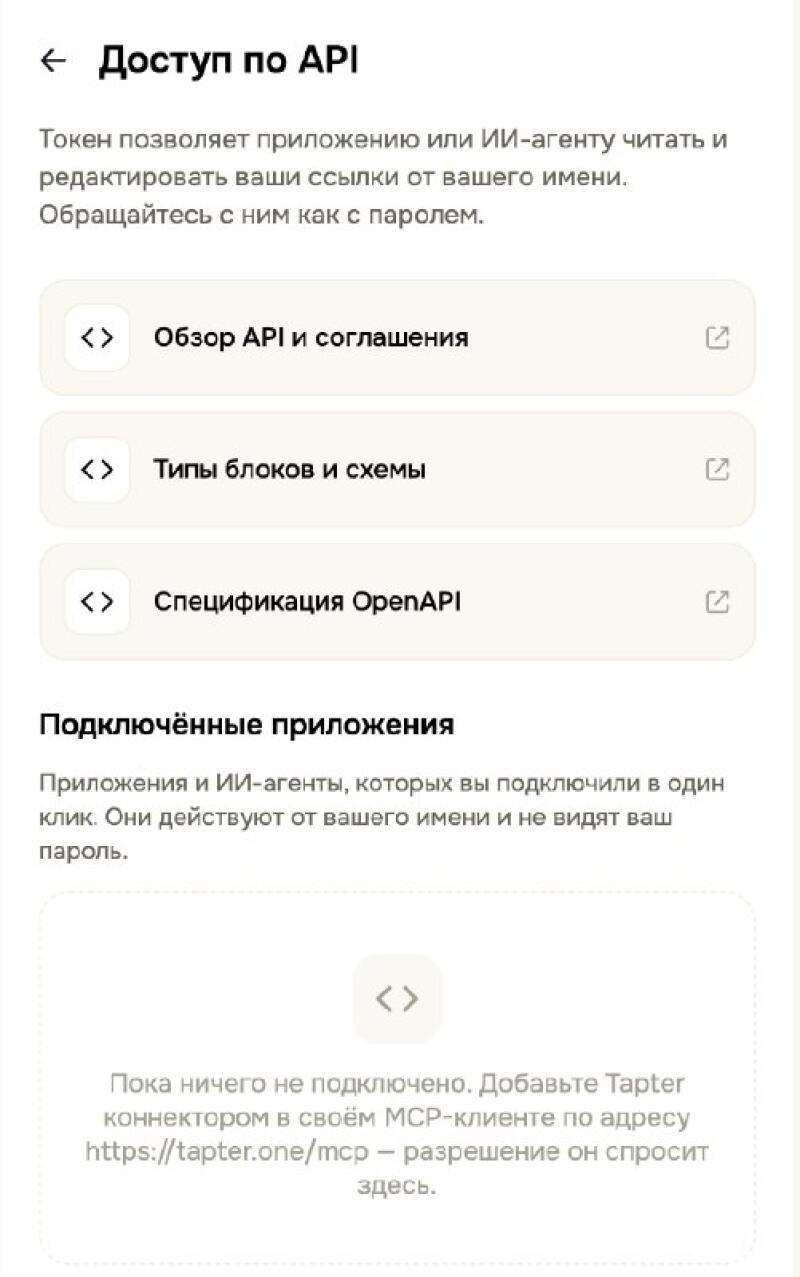
Все подключённые приложения и ИИ-агенты видны в приложении Tapter: Настройки → Доступ по API. Оттуда же доступ можно в любой момент отключить.